Windows Server 2003 DNS服务器配置方法及互联网域名注册服务
在当今互联网环境中,DNS(域名系统)服务器扮演着至关重要的角色,它将域名转换为IP地址,使用户能够通过易于记忆的域名访问网站。Windows Server 2003作为一款经典的操作系统,提供了内置的DNS服务器功能。本文将详细介绍如何在Windows Server 2003上配置DNS服务器,并结合互联网域名注册服务进行说明。
一、Windows Server 2003 DNS服务器配置方法
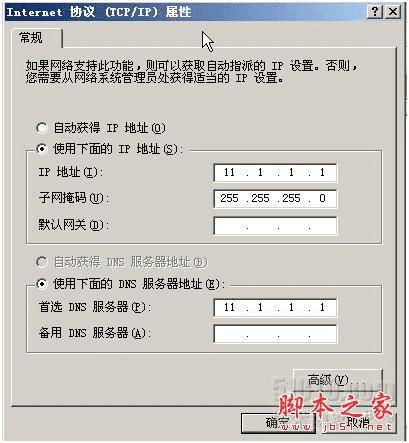
配置DNS服务器前,请确保Windows Server 2003系统已安装并运行正常,且已分配静态IP地址。以下是详细步骤:
- 安装DNS服务器角色:
- 打开“管理您的服务器”工具(可通过“开始”菜单访问)。
- 点击“添加或删除角色”,在向导中选择“DNS服务器”角色,按照提示完成安装。安装过程中可能需要插入Windows Server 2003安装光盘以复制必要文件。
- 配置DNS服务器:
- 安装完成后,通过“开始”菜单打开“DNS”管理工具(位于“管理工具”文件夹中)。
- 在DNS管理器中,右键单击服务器名称,选择“新建区域”。
- 在新建区域向导中,选择区域类型(通常使用“主要区域”),并设置区域名称(例如“example.com”)。
- 创建区域文件,允许动态更新(可选),并完成向导。之后,您可以添加A记录(将域名指向IP地址)、CNAME记录(别名)等资源记录。
- 设置转发器(可选):
- 如果您的DNS服务器需要解析外部域名,可在DNS管理器中右键单击服务器名称,选择“属性”,进入“转发器”选项卡,添加上游DNS服务器IP地址(如公共DNS服务器8.8.8.8)。
- 测试DNS配置:
- 使用nslookup工具(在命令行中输入“nslookup 域名”)验证DNS解析是否正常。确保客户端设备已配置使用该DNS服务器。
二、互联网域名注册服务概述
DNS服务器的配置通常与互联网域名注册服务密切相关。域名注册服务允许用户或企业注册唯一的域名(如example.com),并通过DNS服务器将其映射到网站或服务。以下是域名注册的基本流程:
- 选择注册商:通过ICANN认证的注册商(如GoDaddy、Namecheap)购买域名。
- 注册域名:在注册商网站搜索并注册可用域名,支付年费。
- 配置DNS记录:在注册商提供的管理面板中,设置域名的DNS服务器指向您的Windows Server 2003 DNS服务器(通过指定NS记录),或直接添加A记录、MX记录等。
三、整合DNS服务器与域名注册服务
在实际应用中,配置Windows Server 2003 DNS服务器后,您需要将域名注册服务中的DNS设置指向该服务器。例如,在注册商处修改域名的NS记录,指向您的服务器IP地址。这样,当用户访问您的域名时,请求将被路由到您的DNS服务器进行解析。
注意事项:
- 确保DNS服务器具有公网IP地址,并开放53端口(UDP/TCP)以允许外部查询。
- 定期备份DNS区域文件,防止数据丢失。
- 考虑安全性,例如限制区域传输和启用DNSSEC(如果支持)。
通过正确配置Windows Server 2003 DNS服务器并整合互联网域名注册服务,您可以高效管理内部网络或公共网站的域名解析。这种设置适用于小型企业或学习环境,但请注意,Windows Server 2003已停止主流支持,建议在生产环境中升级到更新版本以确保安全。
如若转载,请注明出处:http://www.tuhuyou.com/product/20.html
更新时间:2026-10-15 02:40:45